

Hệ thống bài tập trực tuyến môn Tin học 7 - Chủ đề: Định dạng phông chữ và kẻ khung cho bảng tính
 4 trang
04/11/2025
700
4 trang
04/11/2025
700
Bạn đang xem tài liệu "Hệ thống bài tập trực tuyến môn Tin học 7 - Chủ đề: Định dạng phông chữ và kẻ khung cho bảng tính", để tải tài liệu gốc về máy hãy click vào nút Download ở trên.
Tóm tắt nội dung tài liệu: Hệ thống bài tập trực tuyến môn Tin học 7 - Chủ đề: Định dạng phông chữ và kẻ khung cho bảng tính
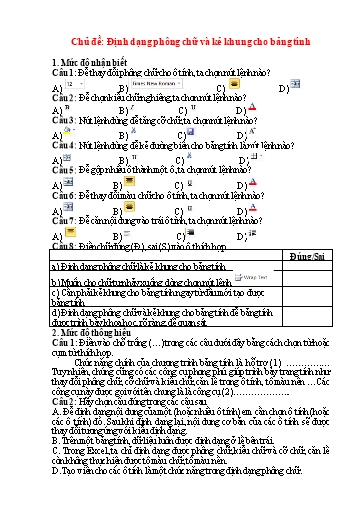
 Chủ đề: Định dạng phông chữ và kẻ khung cho bảng tính
1. Mức độ nhận biết
Câu 1: Để thay đổi phông chữ cho ô tính, ta chọn nút lệnh nào?
A) B) C) D)
Câu 2: Để chọn kiểu chữ nghiêng, ta chọn nút lệnh nào?
A) B) C) D)
Câu 3: Nút lệnh dùng để tăng cỡ chữ, ta chọn nút lệnh nào?
A) B) C) D)
Câu 4: Nút lệnh dùng để kẻ đường biên cho bảng tính là nút lệnh nào?
A) B) C) D)
Câu 5: Để gộp nhiều ô thành một ô, ta chọn nút lệnh nào?
A) B) C) D)
Câu 6: Để thay đổi màu chữ cho ô tính, ta chọn nút lệnh nào?
A) B) C) D)
Câu 7: Để căn nội dung vào trái ô tình, ta chọn nút lệnh nào?
A) B) C) D)
Câu 8: Điền chữ đúng (Đ), sai (S) vào ô thích hợp.
 Đúng/Sai
a) Định dạng phông chữ là kẻ khung cho bảng tính
b) Muốn cho chữ tự nhảy xuống dòng chọn nút lệnh
c) Cần phải kẻ khung cho bảng tính ngay từ đầu mới tạo được
bảng tính
d) Đinh dạng phông chữ và kẻ khung cho bảng tính để bảng tính
được trình bày khoa học, rõ ràng, dễ quan sát
2. Mức độ thông hiểu
Câu 1: Điền vào chỗ trống ( ) trong các câu dưới đây bằng cách chọn từ hoặc
cụm từ thích hợp.
 Chức năng chính của chương trình bảng tính là hỗ trợ (1)
Tuy nhiên, chúng cũng có các công cụ phong phú giúp trình bày trang tính như
thay đổi phông chữ, cỡ chữ và kiểu chữ, căn lề trong ô tính, tô màu nền Các
công cụ này được gọi với tên chung là là công cụ (2) ..
Câu 2: Hãy chọn câu đúng trong các câu sau
A. Để định dạng nội dung của một (hoặc nhiều ô tính) em cần chọn ô tính (hoặc
các ô tính) đó. Sau khi định dạng lại, nội dung cơ bản của các ô tính sẽ được
thay đổi tương ứng với kiểu định dạng.
B. Trên một bảng tính, dữ liệu luôn được định dạng ở lề bên trái.
C. Trong Excel, ta chỉ định dạng được phông chữ, kiểu chữ và cỡ chữ, căn lề
còn không thực hiện được tô màu chữ, tô màu nền.
D. Tạo viền cho các ô tính là một chức năng trong định dạng phông chữ. Câu 3: Hãy chọn câu đúng trong các câu sau
A. Để kẻ khung và đường lưới cho bảng em cần chọn ô tính (hoặc các ô tính)
đó. Sau khi kẻ khung và đường lưới các ô tính đó sẽ có nét đậm.
B. Để kẻ khung và đường lưới cho bảng em cần chọn ô tính (hoặc các ô tính) đó.
Sau khi kẻ khung và đường lưới các ô tính đó sẽ có nét tương ứng vởi kiểu đã
chọn.
C. Để kẻ khung và đường lưới cho bảng em cần chọn ô tính (hoặc các ô tính) đó.
Sau khi kẻ khung và đường lưới các ô tính đó sẽ có nét đứt.
D. Tạo viền cho các ô tính là một chức năng trong định dạng bảng tính
Câu 4: Hãy sắp xếp các bước để định dạng các ô tính có phông chữ Time New
Roman, cỡ chữ 14, chọn kiểu chữ đậm:
A) Nháy mũi tên ở ô phông chữ và chọn Time New Roman.
B) Chọn nút lệnh trên thanh công cụ.
C) Chọn cỡ chữ 14.
D) Chọn các ô cần định dạng
Câu 5: Hãy sắp xếp các bước để định dạng các ô tính có kiểu chữ đậm, chữ màu
đỏ, nền màu vàng.
A. Chọn nút lệnh trên thanh công cụ.
B. Chọn mũi tên bên trái nút lệnh chọn màu đỏ
C. Chọn mũi tên bên trái nút lệnh chọn màu vàng
D. Chọn các ô cần định dạng.
Câu 6: Muốn chọn cả cột D và định dạng cho cả cột màu đỏ em thực hiện theo
những bước nào?
A. Đánh vào hộp tên D:D rồi chọn mũi tên bên trái nút lệnh chọn màu đỏ
B. Nháy chọn vào tên cột D rồi chọn mũi tên bên trái nút lệnh chọn màu đỏ
C. Nháy chọn vào tên cột D rồi chọn mũi tên bên trái nút lệnh chọn màu đỏ
D. Cả A và B đều đúng
Câu 7: Nối nội dung ở cột A với cột B sao cho phù hợp với các bước kẻ khung
bảng tính sau:
 A (Các bước kẻ khung) B
 1 a) Chọn kiểu đường khung All Borders
 2 b) Chọn các ô tính thuộc khối A1:E11 3 c) Chọn mũi tên bên phải nút Borders
Câu 8: Quan sát hình ở câu 5 và cho biêt các bước để bỏ khung và đường lưới
cho bảng trên
 A (Các bước bỏ khung và đường lưới) B
 1 a) Chọn mũi tên bên phải nút Borders
 2 b) Chọn các ô tính thuộc khối A1:E11
 3 c) Chọn kiểu đường No Border
3. Mức độ vận dụng
Câu 1: Quan sát từ bảng a đến bảng b dưới đây. Em hãy điền vào chỗ trống
( ) thứ tự các bước để có đường kẻ nét đậm xung quang như hình b
 Hình a Hình b
Chọn các ô tính thuộc khối (1) . Chọn (2) .bên phải nút
Borders. Chọn kiểu đường khung (3) .
Câu 2: Muốn căn giữa dòng chữ (Bảng điểm các môn học) em thực hiện theo
những bước nào? Hãy điền theo thứ tự các bước:
- Bước 1: ..
- Bước 2: ..
4. Mức độ vận dụng cao
Câu 1: Sử dụng nút lệnh để sao chép định dạng từ ô C4 đến các
ô đích là C3 và C5 thì điều gì sẽ xảy ra đối với các ô tính đích này? A. Ô C3 và C5 chuyển sang chữ màu đỏ.
B. Ô C3 và C5 không thay đổi.
C. Ô C3 và C5 chuyển sang chữ màu đỏ, kiểu chữ đậm.
D. Ô C3 và C5 chuyển sang kiểu chữ đậm.
Câu 2: Em hãy tạo bảng tính như hình dưới cỡ chữ 14, phông Time New
Roman
a) Sử dụng hàm để tính điểm trung bình cho từng học sinh
b) Cột điểm trung bình sau khi tính có chữ màu đỏ, nền màu vàng
File đính kèm:
- he_thong_bai_tap_truc_tuyen_mon_tin_hoc_7_chu_de_dinh_dang_p.docx
